סקירה
בעמוד הגדרות האפליקציה קובעים איך האפליקציה של המתאמנים נראית. כדי להגיע אליו, לוחצים על הגדרות אפליקציה באזור ניהול בתפריט הצד.
בעמוד יש שלוש לשוניות:
- צבעים - הצבע הראשי של האפליקציה במצב בהיר ובמצב כהה
- פרטי אפליקציה - שם האפליקציה, סלוגן, חשבון אינסטגרם וקישורים
- מיתוג - אייקון האפליקציה ותמונת מסך הפתיחה
למי העמוד זמין
רק חברי צוות בתפקיד מנהל יכולים לשנות את הגדרות האפליקציה. חברי צוות אחרים יראו בעמוד את ההודעה גישה מוגבלת. אפשר לשנות תפקידים בעמוד צוות (רק מנהלים יכולים).
מידע
לשונית צבעים
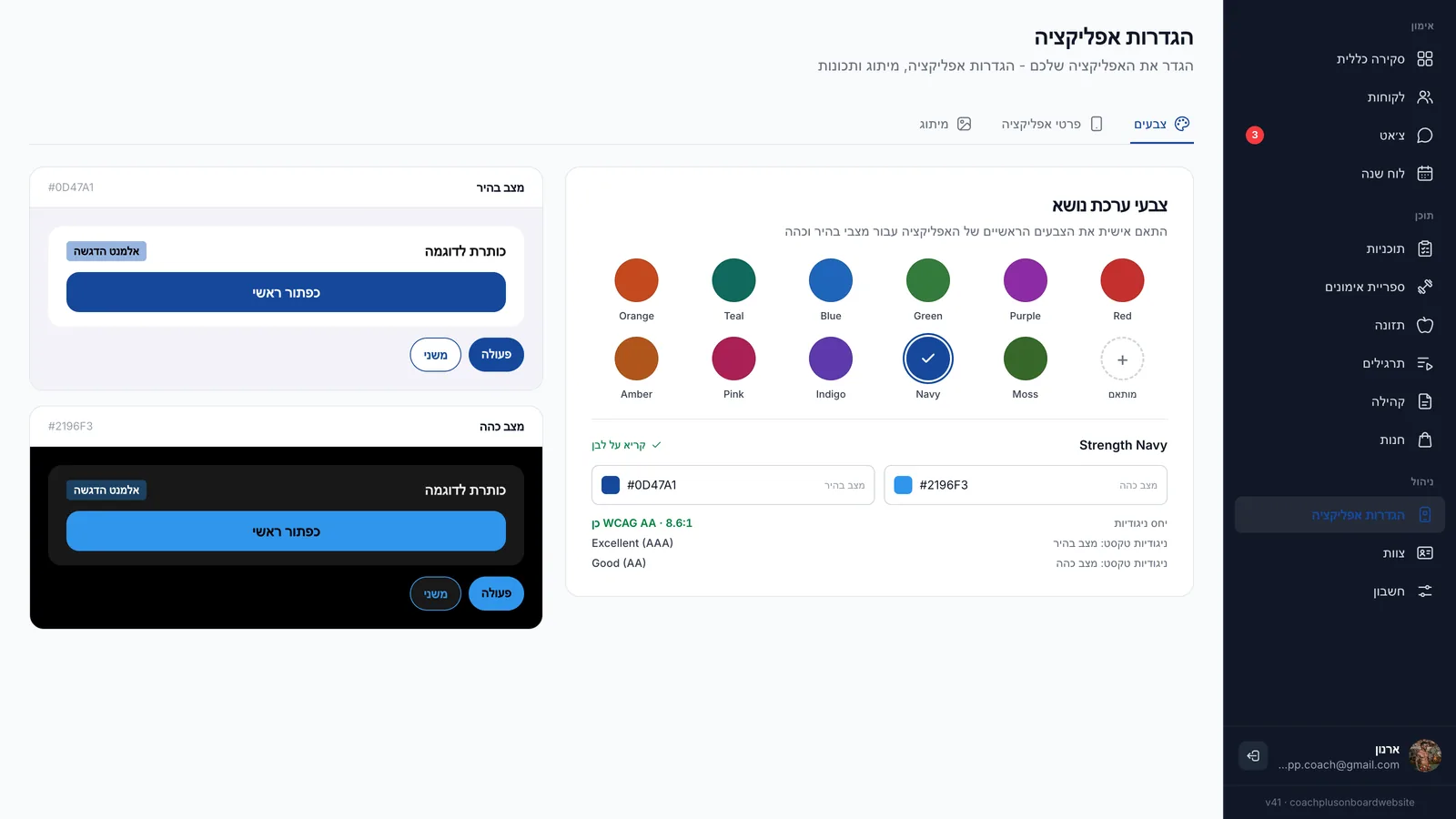
כאן בוחרים את הצבע הראשי של האפליקציה. לכל צבע יש שתי גרסאות: אחת למצב בהיר ואחת למצב כהה.
בחירת צבע מוכן
בכרטיס צבעי ערכת נושא מופיעים 11 צבעים מוכנים בעיגולים, ומתחת לכל אחד שם קצר באנגלית (Orange, Teal, Blue, Green, Purple, Red, Amber, Pink, Indigo, Navy, Moss). לחיצה על עיגול בוחרת את הצבע, וכל ערכה קובעת גם את הצבע למצב בהיר וגם את הצבע למצב כהה. ליד הצבע שנבחר מופיע סימן וי.
צבע משלכם
לוחצים על + מותאם, או ניגשים ישר לשני שדות הצבע שמתחת לעיגולים: מצב בהיר ומצב כהה. אפשר להקליד קוד צבע (למשל #C7440A) או ללחוץ על הריבוע הצבעוני הקטן כדי לבחור צבע מתוך בוחר הצבעים.
בדיקת קריאוּת
ליד שם הצבע מופיע קריא על לבן או ניגודיות נמוכה על לבן. הבדיקה משווה את הצבע של המצב הבהיר לרקע לבן. מתחת לשדות, בשורה יחס ניגודיות, מופיע המספר המדויק והאם הצבע עומד בתקן WCAG AA (תקן קריאוּת מקובל שדורש יחס של 4.5:1 לפחות). אם מופיעה ניגודיות נמוכה, כדאי לנסות גוון כהה יותר.
בשורות ניגודיות טקסט רואים כמה קל לקרוא טקסט על גבי כל אחד מהצבעים, בסולם מ-Poor ועד Excellent.
תצוגה מקדימה
לצד הגדרות הצבע מופיעים שני כרטיסי תצוגה מקדימה, מצב בהיר ומצב כהה. הם מציגים כפתורים ותוויות לדוגמה בצבעים שבחרתם ומתעדכנים מיד עם כל שינוי, כך שאפשר לבדוק את שני המצבים לפני השמירה.
לשונית פרטי אפליקציה
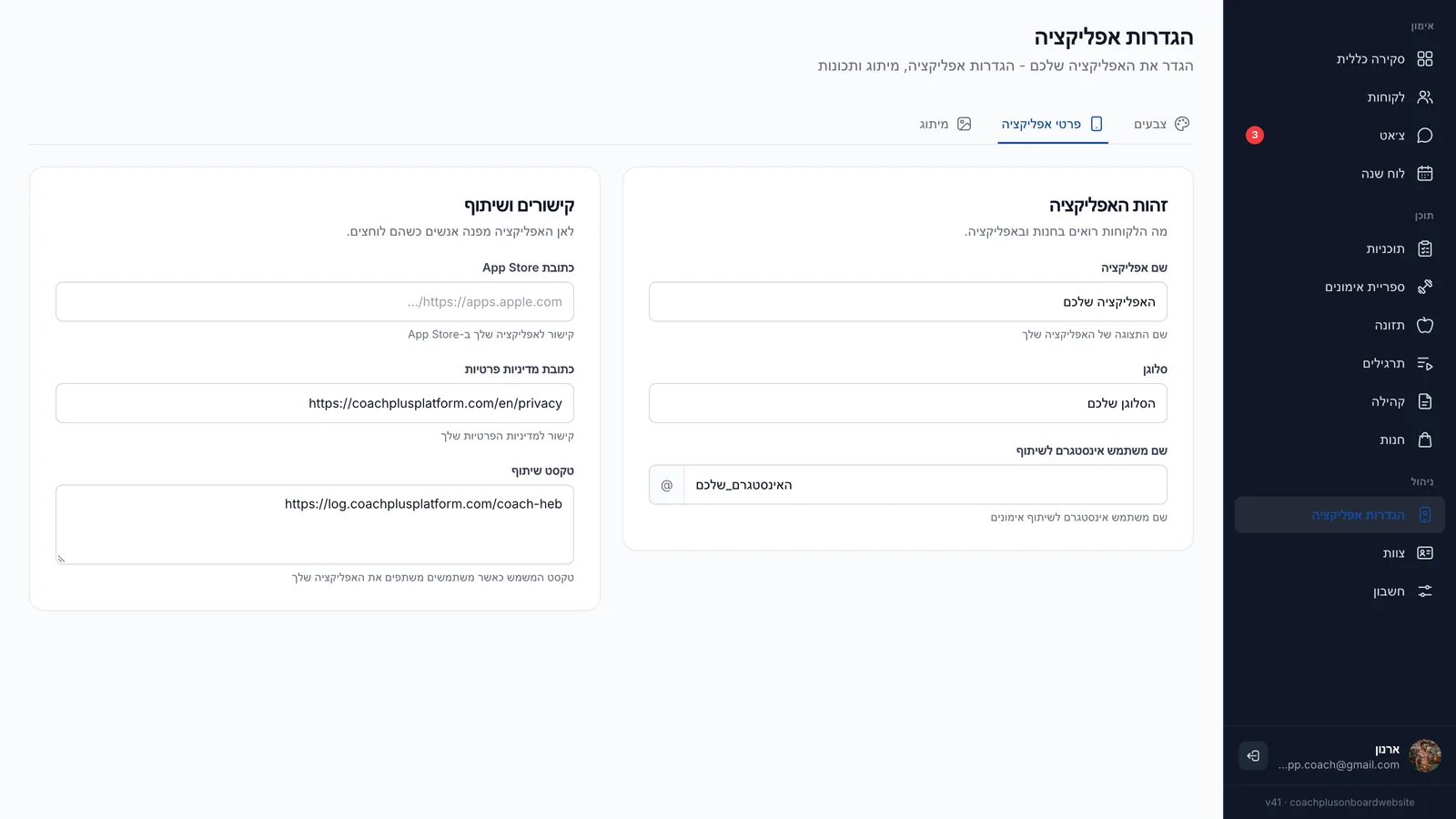
בלשונית הזו יש שני כרטיסים.
זהות האפליקציה
- שם אפליקציה - השם של האפליקציה
- סלוגן - משפט קצר שמתאר את האפליקציה
- שם משתמש אינסטגרם לשיתוף - חשבון האינסטגרם שמופיע כשמתאמנים משתפים אימונים. הסימן @ כבר מופיע בשדה, אז מקלידים רק את שם המשתמש.
קישורים ושיתוף
- כתובת App Store - הקישור לאפליקציה ב-App Store של אפל (מתחיל ב-https://apps.apple.com/)
- כתובת מדיניות פרטיות - הקישור למדיניות הפרטיות
- טקסט שיתוף - ההודעה שנשלחת כשמתאמנים משתפים את האפליקציה
לשונית מיתוג
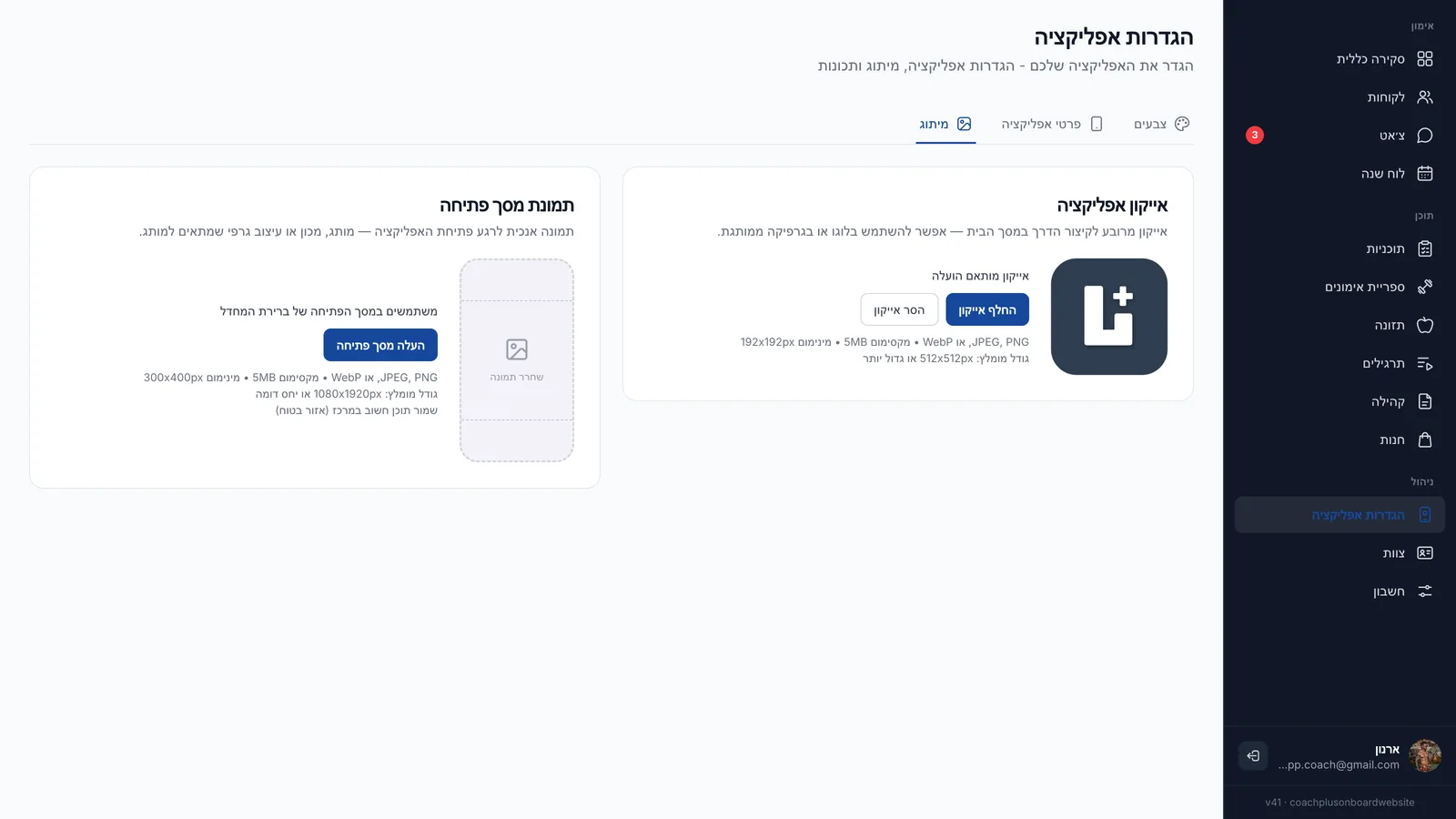
בלשונית יש שני כרטיסים זה לצד זה: אייקון אפליקציה ותמונת מסך פתיחה. בכל אחד מהם אפשר ללחוץ על תיבת התמונה או על כפתור ההעלאה, או פשוט לגרור קובץ תמונה אל התיבה. אחרי שהתמונה עולה, אפשר להחליף אותה או להסיר אותה.
אייקון אפליקציה
האייקון המרובע שהמתאמנים רואים במסך הבית של הטלפון. מומלץ להשתמש בלוגו או בגרפיקה ממותגת.
- JPEG, PNG או WebP, עד 5MB
- לפחות 192×192 פיקסלים. מומלץ 512×512 ומעלה.
תמונת מסך פתיחה
התמונה שמוצגת כשהאפליקציה נפתחת, עד שהמסך הראשי נטען. אם לא מעלים תמונה, האפליקציה משתמשת במסך הפתיחה של ברירת המחדל.
- JPEG, PNG או WebP, עד 5MB
- לפחות 300×400 פיקסלים. מומלץ להשתמש בתמונה אנכית בגודל של כ-1080×1920.
- כדאי למקם את התוכן החשוב במרכז. הקווים המקווקווים בתצוגה מסמנים את האזור הבטוח.
שמירת השינויים
השינויים בכל שלוש הלשוניות נשמרים יחד גם כשעוברים בין לשוניות. ברגע שמשנים משהו מופיע הסימון שינויים שלא נשמרו, ובראש העמוד מופיעים הכפתורים שמור ובטל שינויים.
- לוחצים על שמור.
- בחלון שמור שינויי הגדרות אפשר להוסיף הערה קצרה על מה שהשתנה. זה לא חובה.
- לוחצים שוב על שמור. תופיע ההודעה ההגדרות נשמרו בהצלחה!
כדי לבטל את כל מה ששיניתם מאז השמירה האחרונה, לוחצים על בטל שינויים.
טיפ
מה הלאה?
- הבנת פיצ׳רים ומסלולים - מה כלול במסלול ואיך עובדים פיצ׳רים נעולים
- סקירת הדשבורד - התמצאות בתפריט הצד