
המדריך הזה מסביר איך להוסיף מתאמנים מהדשבורד. קודם חשוב להבין: כאשר מישהו מוריד את האפליקציה שלך ויוצר חשבון, זה לא נחשב כחלק ממכסת המתאמנים שלך. אפשר שמספר בלתי מוגבל של אנשים יורידו את האפליקציה ויירשמו; המגבלה חלה רק על מספר המתאמנים שאתה מאמן בפועל דרך הדשבורד.
שלב 1: מעבר לעמוד המתאמנים
לחץ על Clients בתפריט הצד כדי לפתוח את ניהול המתאמנים.
לאחר מכן פתח את לשונית Leads. שם מופיעים משתמשים שעדיין לא מאומנים - אנשים שהורידו את האפליקציה ויצרו חשבון, אבל עדיין לא שויכו אליך כמאמן. השתמש ב-All Clients כדי לראות את כולם, או ב-Coached כדי לראות רק את מי שכבר נמצא ברשימת המתאמנים שלך.

שלב 2: פתיחת ליד והוספה כמתאמן
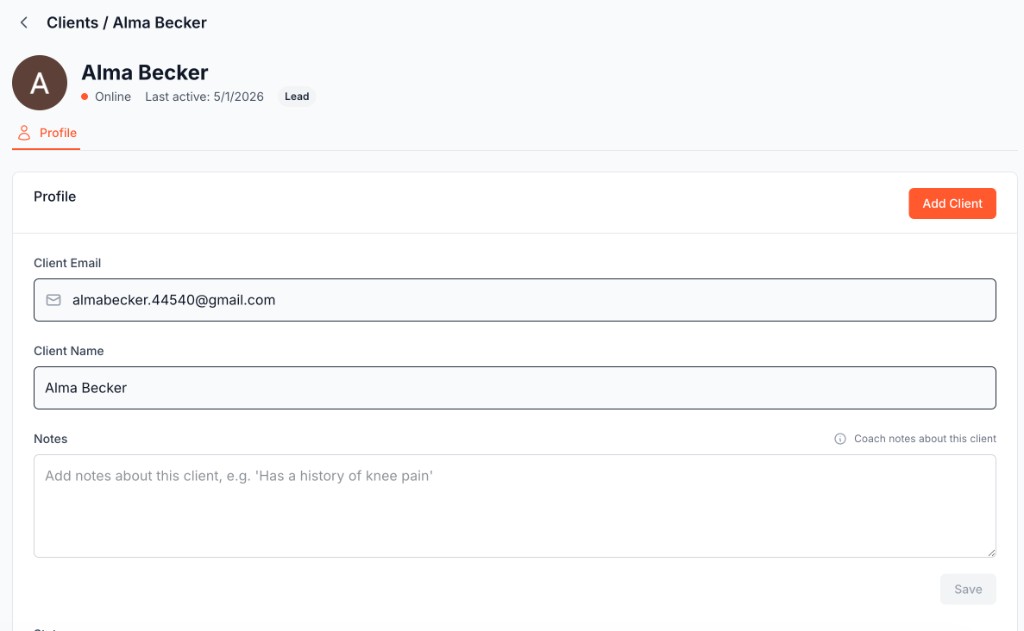
בלשונית Leads, לחץ על אדם כדי לפתוח את הפרופיל שלו. תראה תגית Lead שמציינת שיש לו את האפליקציה אבל הוא עדיין לא מתאמן פעיל. בלשונית Profile, בדוק את Client email ואת Client name, הוסף Notes אם צריך - הערות פרטיות למאמן כמו פציעות, מטרות או העדפות - ואז לחץ על Add Client כדי לשייך אותו אליך. השתמש ב-Save אם אתה רק רוצה לשמור שינויי הערות לפני ההוספה.
מידע
מה השלב הבא?
אחרי שהוספת את המתאמן הראשון, אפשר:
- לשייך לו תוכנית אימון מאזור Plans
- לבנות לו תפריט בלשונית Meal Plan
- להגדיר פגישות דרך Calendar
- לעקוב אחרי נפח אימון וצ׳ק-אינים מתוך פרופיל המתאמן
פתרון תקלות
לא מצליח להוסיף עוד מתאמנים?
ייתכן שהגעת למגבלת המתאמנים במסלול שלך. בדוק את המסלול הנוכחי וצור קשר עם התמיכה לשדרוג.