הקהילה היא פיד משותף בתוך האפליקציה. כל מה שמתפרסם כאן מופיע בפיד הקהילה שהמתאמנים רואים באפליקציה. גם אימונים שהמתאמנים מסיימים מופיעים באותו פיד, כך שאפשר לפרגן להם.
כניסה לקהילה
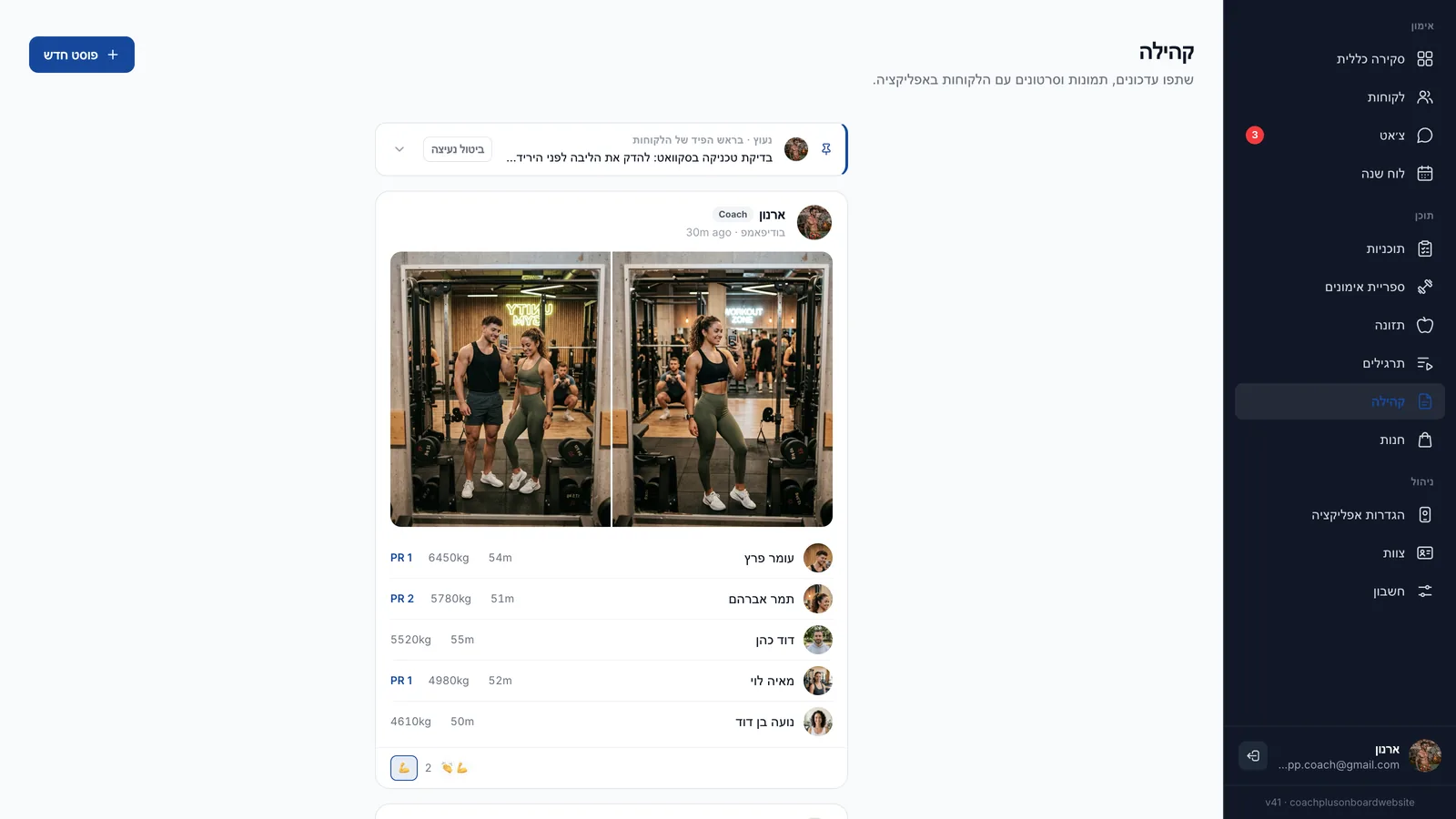
לוחצים על קהילה בתפריט הצד. בעמוד מוצג הפיד: קודם הפוסטים הנעוצים, ואחריהם כל השאר מהחדש לישן.
יצירת פוסט
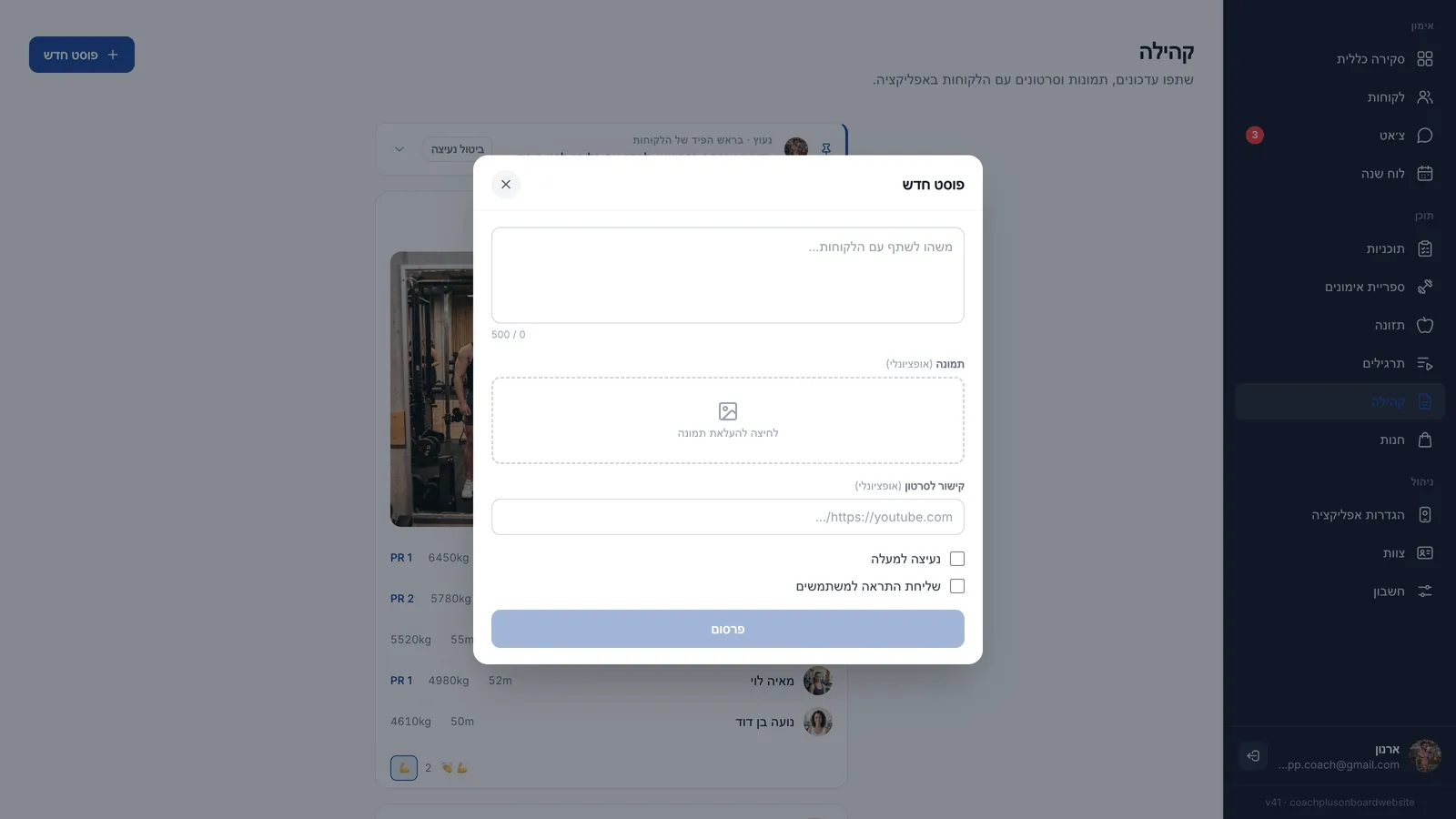
- לוחצים על פוסט חדש בראש העמוד. נפתח חלון פוסט חדש.
- כותבים את ההודעה בתיבת הטקסט ("משהו לשתף עם הלקוחות..."). אפשר לכתוב עד 500 תווים, ומונה מראה כמה כבר נכתבו. קישורים שמדביקים בטקסט הופכים ללחיצים.
- תמונה (אופציונלי) - לוחצים על לחיצה להעלאת תמונה ובוחרים קובץ JPEG, PNG או WebP עד 10MB. כדי להסיר את התמונה, לוחצים על ה-X שעל התצוגה המקדימה.
- קישור לסרטון (אופציונלי) - מדביקים קישור לסרטון YouTube או YouTube Shorts. על קישור אחר תופיע ההודעה "יש להזין כתובת תקינה של סרטון YouTube או Shorts".
- מסמנים נעיצה למעלה כדי שהפוסט יישאר בראש הפיד.
- מסמנים שליחת התראה למשתמשים כדי לשלוח גם התראה למתאמנים.
- לוחצים על פרסום. תופיע ההודעה "הפוסט פורסם."
טיפ
איך פוסט נראה
בכל פוסט מופיעים השם והתמונה שלך, התאריך, הטקסט, התמונה אם נוספה, והסרטון. סרטון מוצג כתמונה הממוזערת שלו ב-YouTube עם כפתור הפעלה, ולחיצה עליו פותחת את הסרטון ב-YouTube בלשונית חדשה.
נעיצת פוסטים
פוסטים נעוצים נשארים בראש הפיד של המתאמנים. אפשר לנעוץ פוסט כבר ביצירה, או מאוחר יותר בכפתור נעיצה שעל כל פוסט. אפשר לנעוץ יותר מפוסט אחד.
בעמוד הקהילה, פוסטים נעוצים מקופלים לפס צר בראש העמוד עם הכיתוב "נעוץ · בראש הפיד של הלקוחות" והשורה הראשונה של הפוסט.
- לחיצה על הפס או על החץ שלו פותחת את הפוסט המלא, עם תגית נעוץ.
- לחיצה על התגית נעוץ מקפלת את הפוסט חזרה לפס.
- לחיצה על ביטול נעיצה מסירה את הנעיצה, והפוסט חוזר לפיד לפי התאריך שלו.
עריכה ומחיקה של פוסטים
בראש כל פוסט יש כפתורי נעיצה (או ביטול נעיצה), עריכה ומחיקה.
- עריכה פותחת את חלון עריכת פוסט. אפשר לשנות את הטקסט, להחליף או להסיר את התמונה, לשנות את קישור הסרטון ולנעוץ או לבטל נעיצה. בסיום לוחצים על שמירת שינויים. אפשרות ההתראה לא זמינה בעריכה.
- מחיקה פותחת את השאלה "למחוק את הפוסט?". לוחצים על מחיקה כדי לאשר. הפוסט נעלם מהפיד של כל המתאמנים, ואי אפשר לבטל את הפעולה.
תגובות אימוג׳י ולייקים
אפשר להגיב לכל פוסט או כרטיס אימון עם 🔥, 💪 או 👏. לוחצים על הכפתור + 😀 בתחתית הכרטיס ובוחרים אחד.
- אפשר להשאיר תגובה אחת לכל פוסט. בחירה של אימוג׳י אחר מחליפה את הקודם.
- כדי להסיר את התגובה, פותחים שוב את הבחירה ולוחצים על אותו אימוג׳י.
- ליד הכפתור מופיעים האימוג׳ים הנפוצים ביותר ומספר התגובות הכולל.
- אם מתאמנים עשו לייק לפוסט, מספר הלייקים מופיע בתחתית הכרטיס, למשל "3 לייקים".
האימונים של המתאמנים בפיד
כשמתאמן מסיים אימון באפליקציה, האימון מתפרסם בפיד ככרטיס אימון. הכרטיסים האלה מופיעים בעמוד הקהילה עם השם של המתאמן ומתי הכרטיס פורסם. בכרטיס אימון מופיעים:
- שם האימון, והכיתוב של המתאמן אם הוא הוסיף כזה.
- משך האימון, סך המשקל שהורם (או המרחק), מספר התרגילים, ודרגת המאמץ (RPE) אם המתאמן הזין אותה.
- תמונה, אם המתאמן הוסיף. אחרת, השיאים האישיים החדשים (PR) או רשימת התרגילים שבוצעו.
באימון קבוצתי מופיע כרטיס אחד עם כל המשתתפים. הוא מסומן בתגית Coach, ומדרג את המשתתפים לפי המשקל שהרימו, עם הזמן והשיאים של כל אחד.
אפשר להגיב לכרטיסי אימון, אבל אי אפשר לערוך, לנעוץ או למחוק אותם.
מידע
הקהילה והמסלול
הקהילה כלולה בהתאם למסלול. אם היא לא כלולה, קהילה נשארת בתפריט הצד אבל בצבע עמום עם אייקון מנעול. כניסה אליה מציגה "קהילה לא זמינה" עם הכפתור פנייה לתמיכה, שפותח אימייל לצוות התמיכה. פרטים נוספים במאמר המסלול והפיצ׳רים שלך.
שאלות נפוצות
מי רואה את הפוסטים?
כל המתאמנים, בפיד הקהילה באפליקציה.
אפשר לפרסם רק תמונה, בלי טקסט?
לא. כל פוסט חייב לכלול טקסט.
אפשר להעלות קובץ וידאו?
לא. סרטונים מוסיפים כקישור ל-YouTube או ל-YouTube Shorts.
אפשר להסיר כרטיס אימון של מתאמן?
לא. אי אפשר לערוך או למחוק כרטיסי אימון מהדשבורד.
מה השלב הבא?
- צ׳אט עם מתאמנים - הודעה פרטית למתאמן אחד
- ניהול פרופילי מתאמנים - מעקב אחר ההתקדמות של כל מתאמן
- המסלול והפיצ׳רים שלך - מה כלול במסלול