כמה מאמנים יכולים לעבוד באותו דשבורד של Coach+. בעמוד הצוות רואים את כל חברי הצוות, את התפקיד של כל אחד ומתי התחבר לאחרונה.
איך מגיעים לעמוד הצוות
לוחצים על צוות באזור ניהול בתפריט הצד. אם הצוות לא כלול במסלול שלך ב-Coach+, הוא לא מופיע בתפריט הצד בכלל. פרטים נוספים במדריך המסלול והפיצ׳רים שלך.
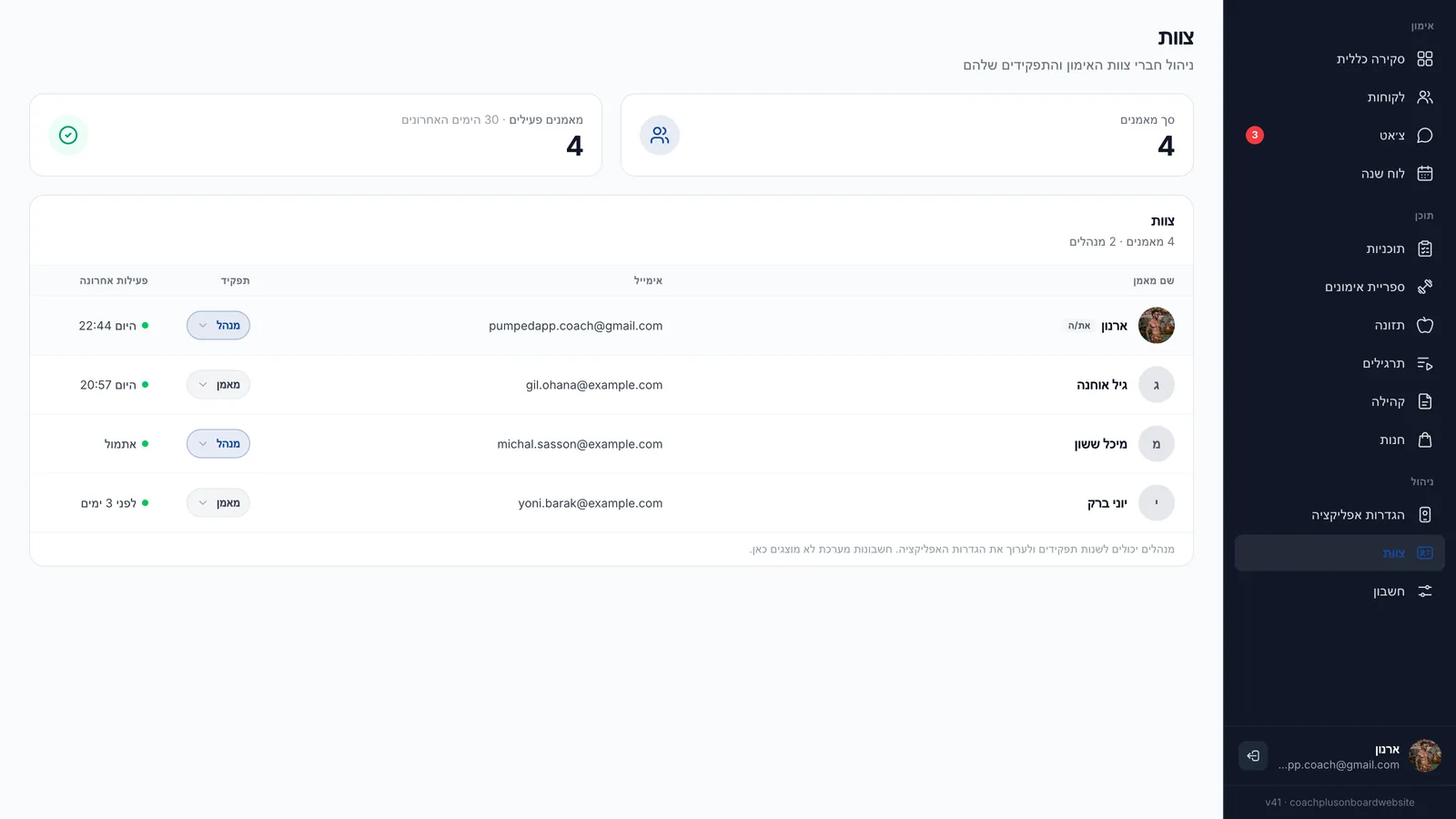
מה מופיע בעמוד הצוות
בראש העמוד יש שני מספרים:
- סך מאמנים - כל חברי הצוות.
- מאמנים פעילים · 30 הימים האחרונים - מאמנים שהתחברו לדשבורד ב-30 הימים האחרונים.
מתחתיהם מופיעה רשימת הצוות, מסודרת לפי שם. לכל מאמן מוצגים:
- שם מאמן - תמונה ושם. השורה שלך מסומנת באת/ה.
- אימייל - חשבון Google שאיתו מתחברים.
- תפקיד - מאמן או מנהל.
- פעילות אחרונה - מתי הייתה ההתחברות האחרונה, למשל "היום 09:30", "אתמול" או "לפני 3 ימים". נקודה ירוקה מסמנת פעילות ב-30 הימים האחרונים.
בטלפון, האימייל והפעילות האחרונה מופיעים מתחת לכל שם.
הוספת מאמן לצוות
אין כפתור הזמנה. מאמן חדש מצטרף כשהוא מתחבר לדשבורד עם הפרטים שלך:
- מעבירים למאמן החדש את מזהה המאמן ואת הקוד הסודי של הדשבורד. זה אותו קוד שמשמש אותך להתחברות.
- בעמוד הכניסה לדשבורד מזינים את מזהה המאמן, אחר כך את הקוד הסודי, ולוחצים על המשך עם Google.
- ממלאים שם פרטי, שם משפחה, מספר טלפון ומדינה, מאשרים את התנאים וההצהרות ולוחצים על המשך.
זהו. המאמן נכנס לדשבורד מיד ומופיע בעמוד הצוות בתפקיד מאמן. אין שלב של אישור.
אזהרה
מי שהקים את האפליקציה מקבל את תפקיד מנהל באופן אוטומטי בפעם הראשונה שהוא מתחבר.
תפקידים: מאמן ומנהל
שני התפקידים עובדים עם אותו דשבורד: מתאמנים, צ׳אט, לוח שנה, תוכניות, ספריית אימונים, תזונה, תרגילים, קהילה וחנות. רק כמה מקומות שמורים למנהלים:
- הגדרות אפליקציה - למנהלים בלבד. מאמנים שנכנסים לשם רואים הודעת "גישה מוגבלת". פרטים נוספים במדריך הגדרות האפליקציה.
- תוכנית וחיוב - הלשונית הזו בעמוד חשבון מופיעה רק למנהלים. מאמנים רואים רק את לשונית פרופיל שלהם.
- צוות - כולם יכולים לראות את הצוות, אבל רק מנהלים יכולים לשנות תפקידים. למאמנים מוצגת הודעת מצב צפייה בלבד בראש העמוד.
פיצ׳רים שלא כלולים במסלול שלך ב-Coach+ נשארים נעולים לכולם, בלי קשר לתפקיד.
שינוי תפקיד
רק מנהלים יכולים לשנות תפקיד.
- נכנסים לעמוד הצוות.
- בעמודה תפקיד פותחים את התפריט ליד המאמן ובוחרים מאמן או מנהל.
השינוי נשמר מיד, ומופיעה הודעת אישור, למשל "דנה מוגדר/ת עכשיו כמנהל/ת". בצוות יכול להיות יותר ממנהל אחד.
טיפ
שאלות נפוצות
אפשר להסיר מאמן מהצוות?
בעמוד הצוות אין אפשרות הסרה. אפשר לכתוב לכתובת help@coachplusplatform.com ולציין איזה מאמן להסיר.
למה אי אפשר לשנות תפקידים?
התפקיד שלך הוא מאמן. אפשר לבקש ממנהל בצוות לשנות אותו, או לפנות לתמיכה.
למה הצוות לא מופיע בתפריט הצד?
הצוות לא כלול במסלול שלך ב-Coach+. אפשר לפנות לתמיכה כדי להוסיף אותו.
צריך עזרה?
שאלות על הצוות או על התפקידים? אפשר לכתוב לכתובת help@coachplusplatform.com.