תוכנית היא אוסף של ימי אימון שהמתאמנים עוקבים אחריהם באפליקציה. בונים אותה פעם אחת, ואז אפשר להקצות עותק שלה לכל מתאמן.
עמוד התוכניות
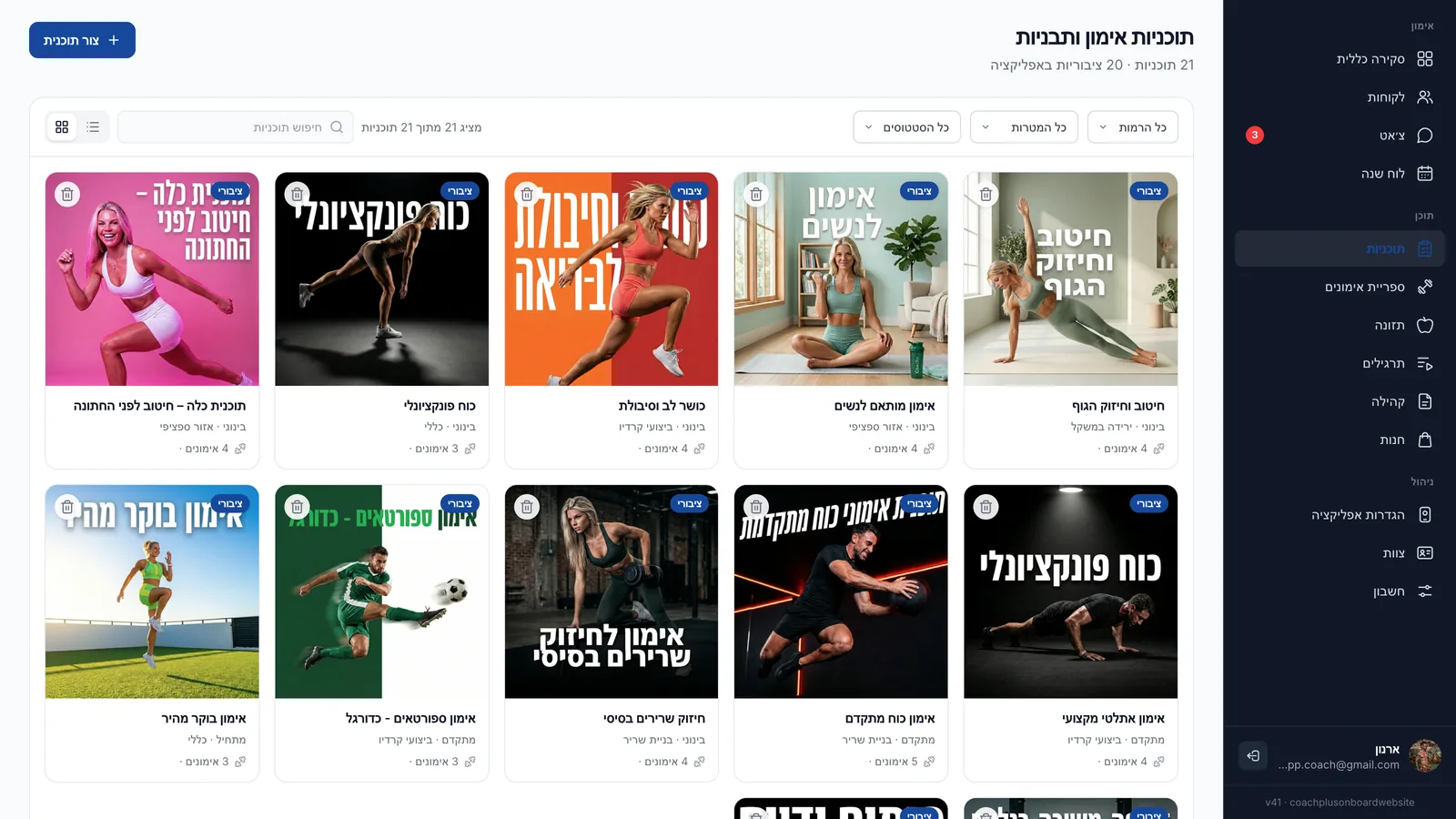
לוחצים על תוכניות בתפריט הצד. העמוד נקרא תוכניות אימון ותבניות ומציג את כל התוכניות בספרייה.
- חיפוש תוכניות - מקלידים חלק משם התוכנית כדי למצוא אותה.
- כל הרמות, כל המטרות, כל הסטטוסים - סינון לפי רמת קושי, מטרה או ציבורי/פרטי. נקה הכל מאפס את הסינון.
- רשימה / רשת - מעבר בין שתי תצוגות. ברירת המחדל היא רשת, והמערכת זוכרת את הבחירה.
- בתצוגת רשימה אפשר ללחוץ על כותרת העמודה תוכנית, רמה, אימונים או סטטוס כדי למיין. לחיצה נוספת הופכת את הסדר.
- כשיש הרבה תוכניות, עוברים בין עמודים בכפתורים שבתחתית הרשימה.
לחיצה על תוכנית פותחת אותה בעורך.
תוכניות התחלה
חשבון חדש מגיע עם תוכניות התחלה מוכנות, כדי שהמתאמנים יוכלו להתחיל להתאמן מיד. כל עוד יש 20 תוכניות או פחות, מופיע בראש העמוד הבאנר אלו תוכניות התחלה. אפשר ללחוץ על צור את התוכנית הראשונה שלי כדי להתחיל תוכנית משלך, או על סגירה כדי להסתיר את הבאנר.
מחיקת תוכנית
לוחצים על אייקון הפח שליד התוכנית ומאשרים. התוכנית והאימונים שבה נמחקים לצמיתות מהספרייה. מתאמנים שכבר קיבלו את התוכנית שומרים את העותק שלהם. אי אפשר לבטל את הפעולה.
יצירת תוכנית חדשה
לוחצים על צור תוכנית בראש עמוד התוכניות. נפתחת תוכנית ריקה. בעורך יש שני כרטיסים: פרטי התוכנית למעלה, וימי אימון מתחתיו.
פרטי התוכנית
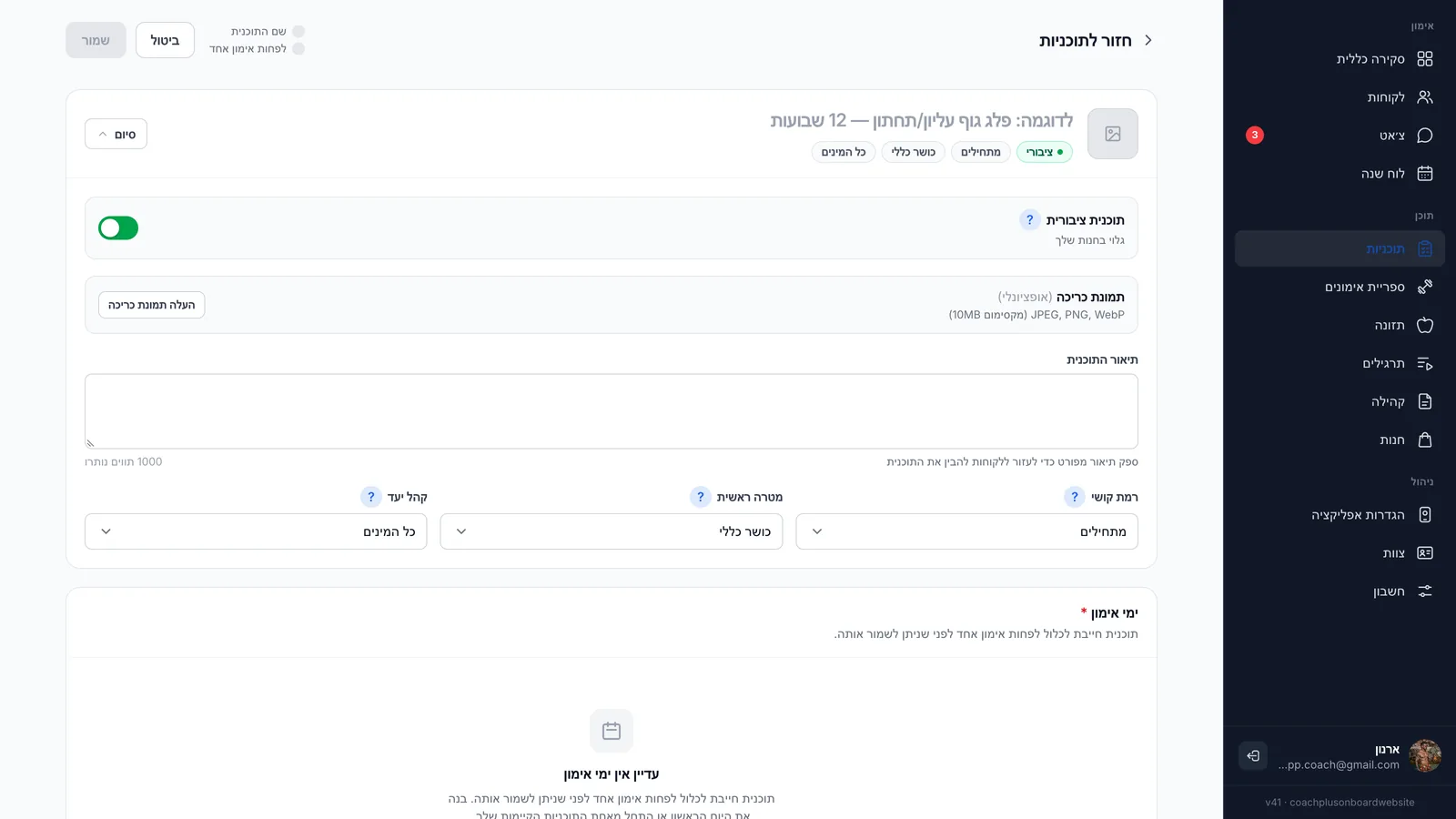
את שם התוכנית מקלידים ישירות בשורת הכותרת בראש הכרטיס. לחיצה על הריבוע עם התמונה בצד מאפשרת להעלות תמונת כריכה. מתחת לשם מופיעים תגים קטנים עם הנראות, רמת הקושי, המטרה וקהל היעד. לחיצה על אחד התגים, או על עריכת פרטים, פותחת את כל הפרטים. לחיצה על סיום סוגרת אותם.
- תוכנית ציבורית - כשהאפשרות פעילה, התוכנית גלויה לכל המתאמנים בחנות. כשהיא כבויה, רק את/ה והמתאמנים שהתוכנית הוקצתה להם רואים אותה. תוכנית חדשה מתחילה כציבורית, אז אם רוצים שתישאר פרטית, יש לכבות את האפשרות.
- תמונת כריכה - העלה תמונת כריכה, החלף תמונה או הסר תמונה. קבצי JPEG, PNG או WebP עד 10MB.
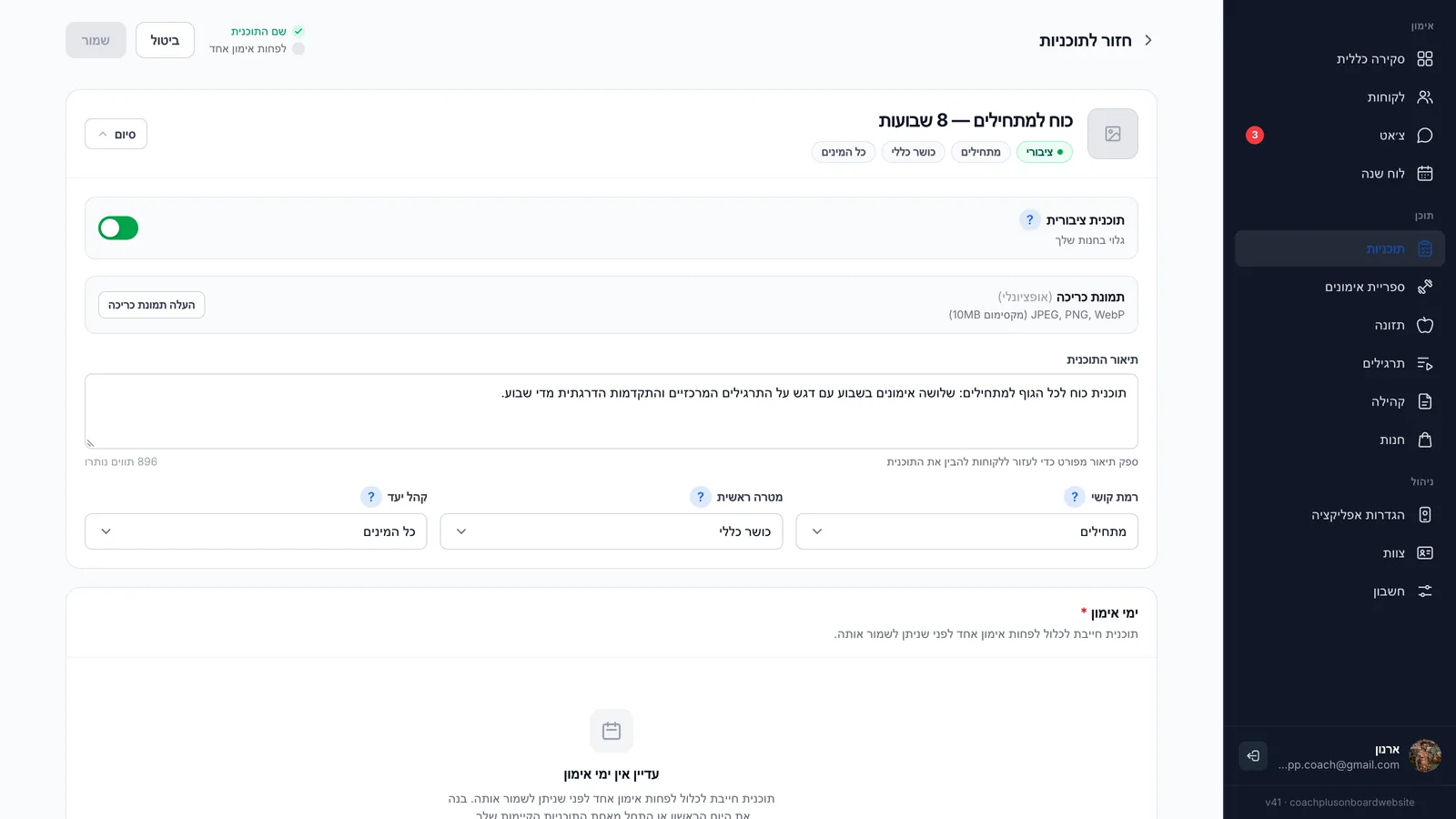
- תיאור התוכנית - לא חובה. אם כותבים תיאור, הוא צריך להכיל לפחות 10 תווים (ועד 1,000). מונה מראה כמה תווים נשארו.
- רמת קושי - מתחילים, בינוני או מתקדמים.
- מטרה ראשית - כושר כללי, גידול שרירים, הרזיה, ביצועי קרדיו או איזור ספציפי בגוף.
- קהל יעד - כל המינים, גברים או נשים.
טיפ
ימי אימון
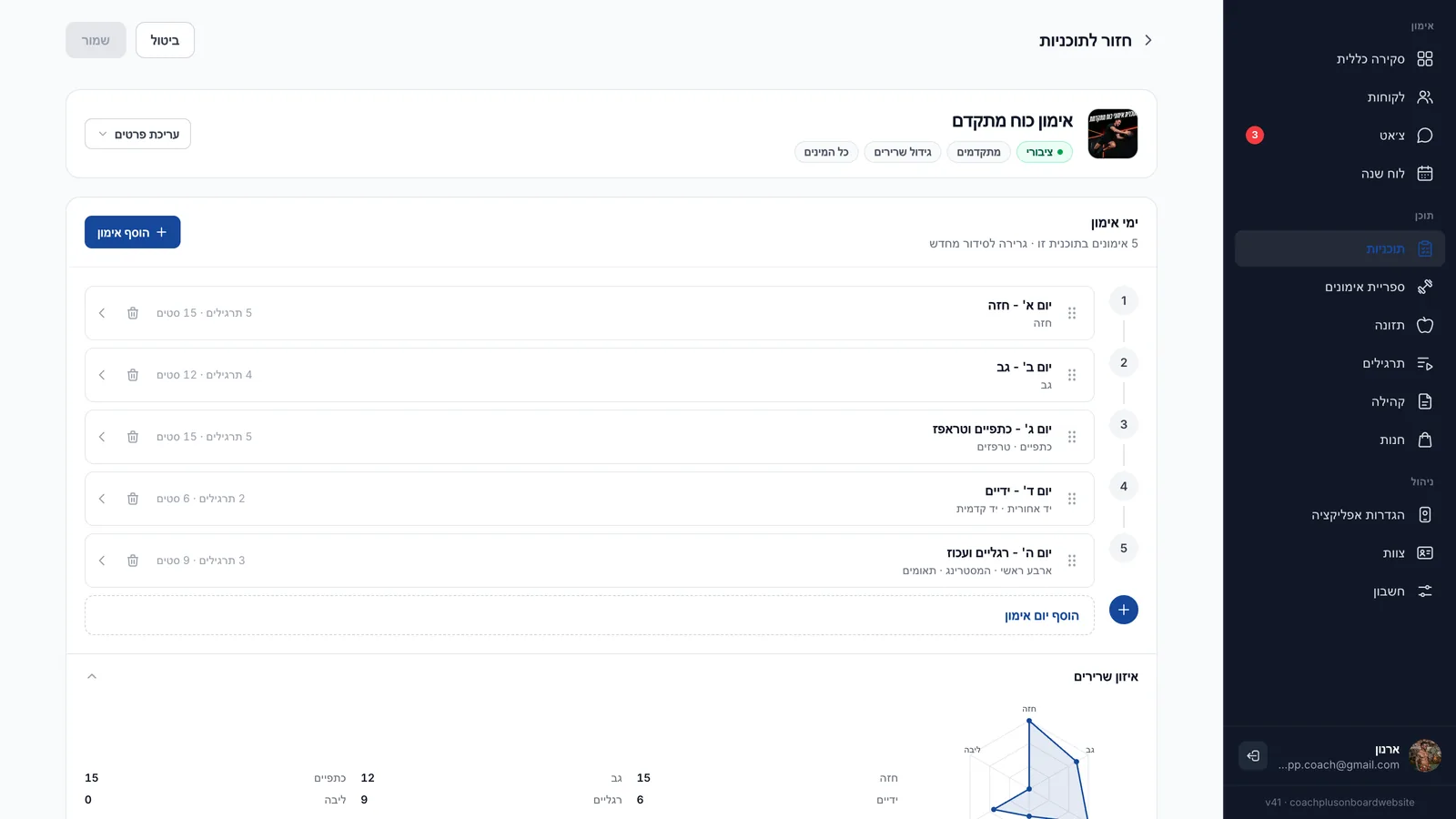
תוכנית חדשה מתחילה בלי אימונים. לוחצים על הוסף אימון ראשון כדי לבנות את היום הראשון. אחר כך אפשר להשתמש בהוסף אימון בראש הכרטיס או בהוסף יום אימון בתחתית הרשימה.
כל אימון מופיע כשורה ממוספרת עם השם שלו, קבוצות השריר שהוא עובד עליהן ומספר התרגילים והסטים (למשל „5 תרגילים · 15 סטים”). לחיצה על שורה פותחת את האימון.
- שינוי סדר - גוררים אימון בעזרת הידית המנוקדת שבצד השורה. כדי שהסדר החדש יישמר, יש ללחוץ על שמור בתוכנית.
- מחיקה - לוחצים על אייקון הפח בשורה ומאשרים. האימון והתרגילים שבו נמחקים מיד ולצמיתות. תוכנית חייבת לכלול לפחות אימון אחד, ולכן אי אפשר למחוק את האימון האחרון.
- איזון שרירים - במסכים גדולים מופיע בתחתית הכרטיס תרשים שמראה איך התוכנית מתחלקת בין חזה, גב, כתפיים, ידיים, רגליים וליבה. לחיצה על הכותרת מציגה או מסתירה אותו.
בניית אימון
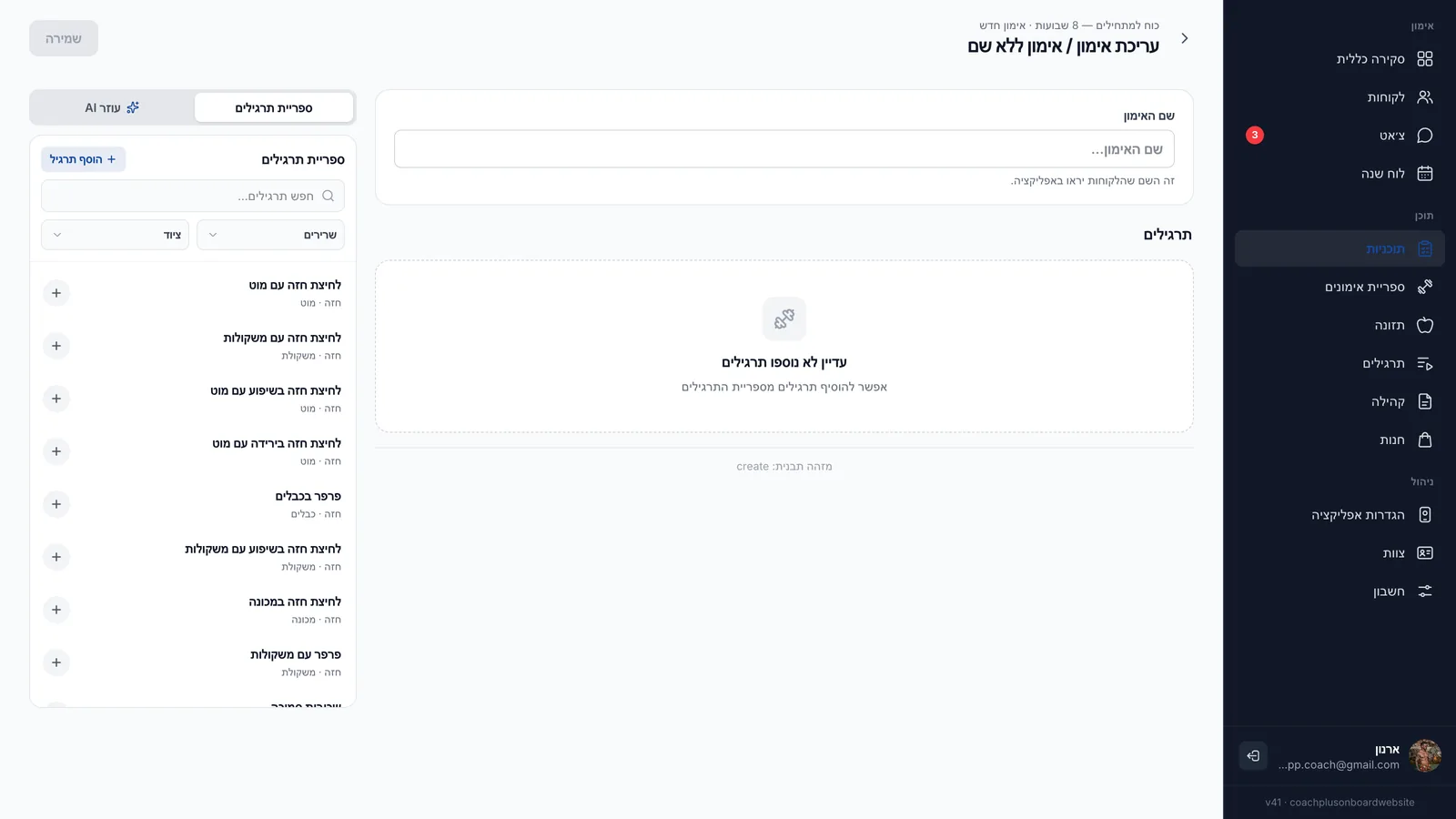
כשפותחים או מוסיפים אימון, עורך האימון תופס את כל העמוד. בכותרת כתוב עריכת אימון / ושם האימון, ומעליה שם התוכנית והמיקום של האימון (למשל „אימון 2 מתוך 5”).
מתחילים משם האימון - זה השם שהמתאמנים יראו באפליקציה, למשל „אימון חזה”, „אימון גב” או „אימון רגליים”. השם צריך להכיל לפחות 3 תווים.
הוספת תרגילים
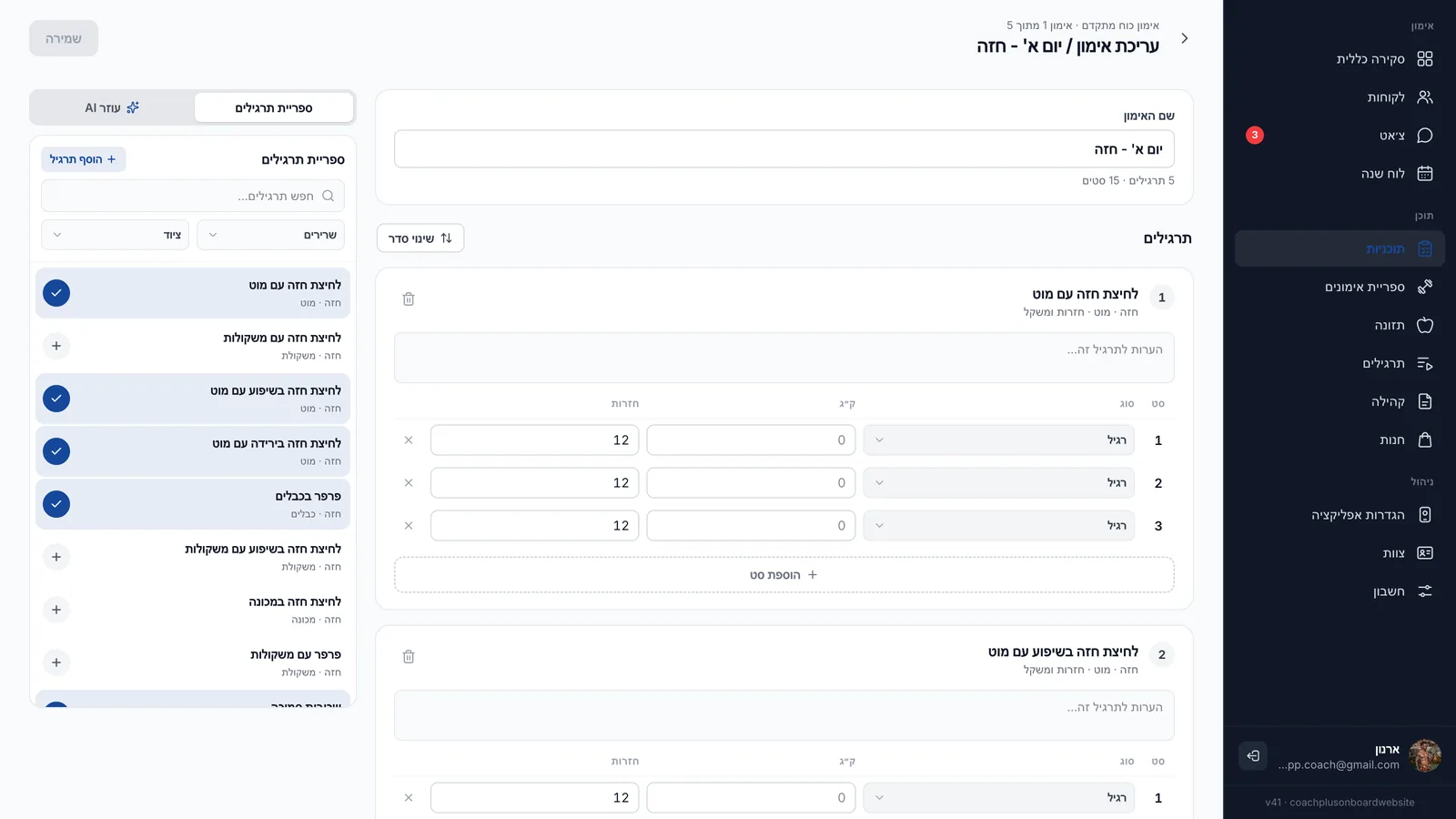
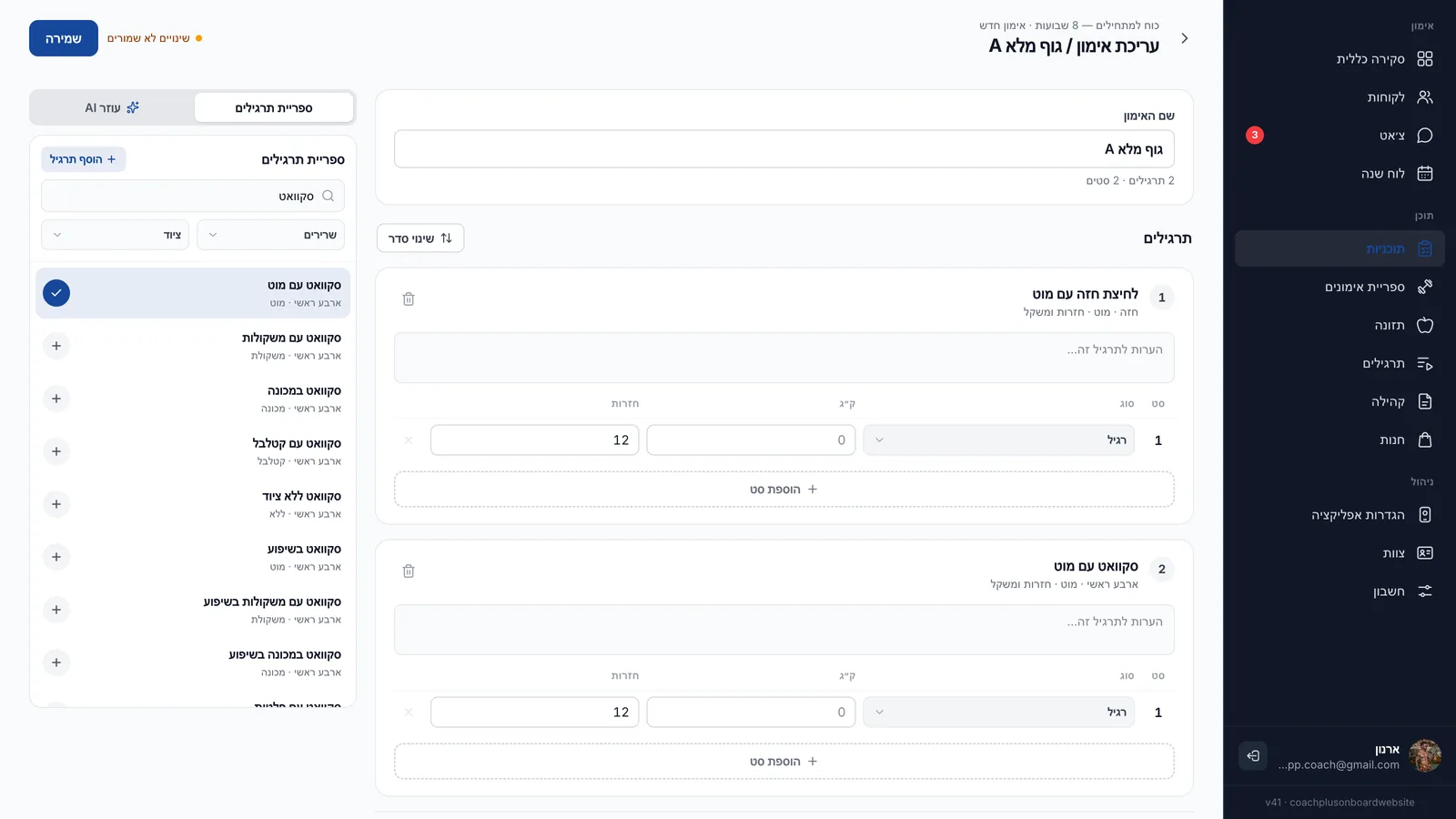
במחשב, הפאנל ספריית תרגילים פתוח תמיד בצד המסך. אפשר לחפש לפי שם, או לצמצם את הרשימה עם המסננים שרירים וציוד. לחיצה על תרגיל (או על כפתור ה-+ שלו) מוסיפה אותו לאימון. תרגילים שכבר נמצאים באימון מסומנים בווי.
בטלפון לוחצים על הוספת תרגיל מתחת לאימון כדי לפתוח את הספרייה, ואז על התרגיל הרצוי.
לא מוצאים תנועה מסוימת? לוחצים על הוסף תרגיל בראש פאנל הספרייה, ממלאים את הטופס ושומרים. התרגיל החדש נוסף לאימון מיד. פירוט השדות נמצא במדריך עריכה או יצירה של תרגיל.
אימון יכול לכלול עד 20 תרגילים, וכל תרגיל אפשר להוסיף פעם אחת בלבד.
עוזר AI
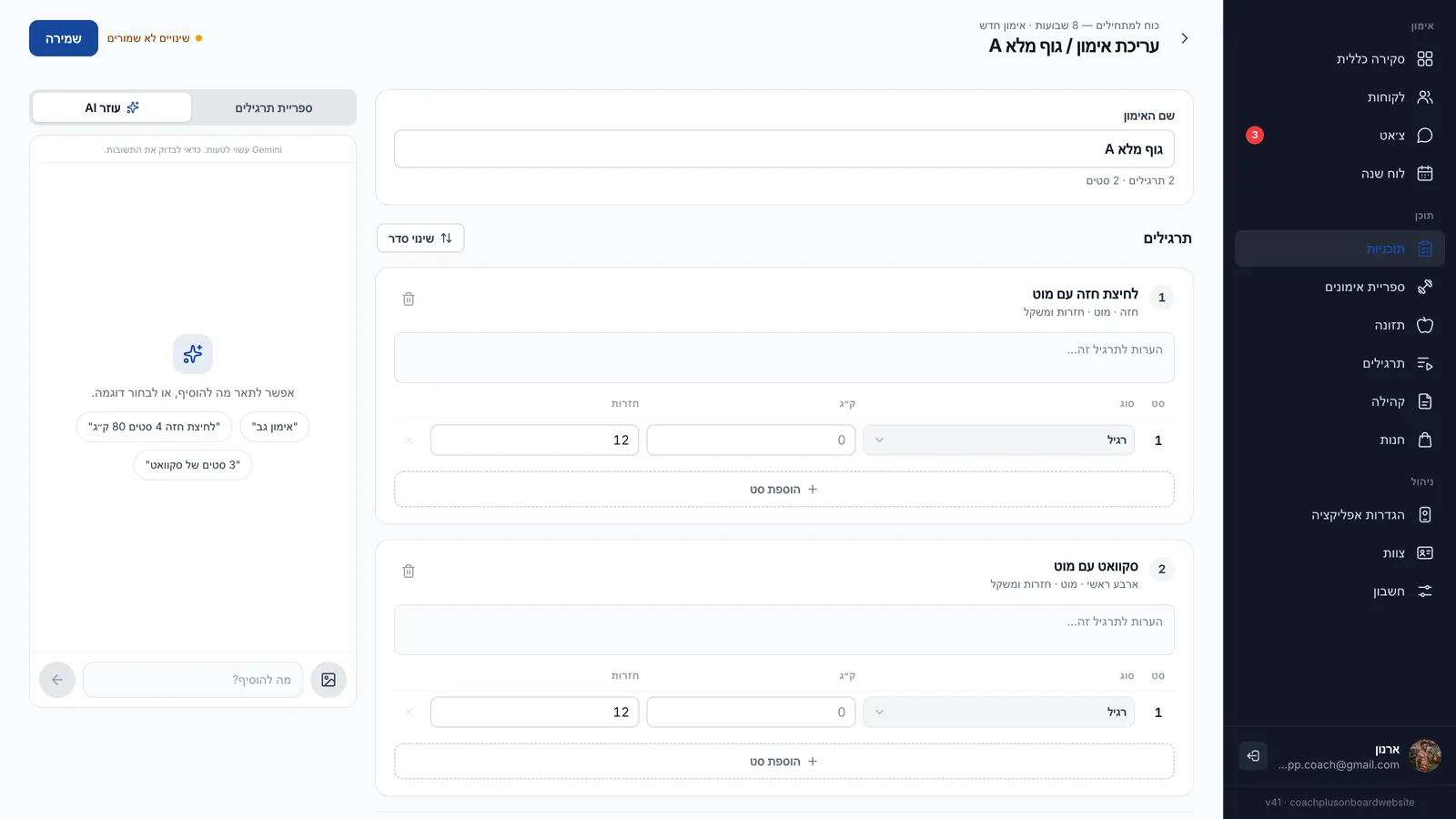
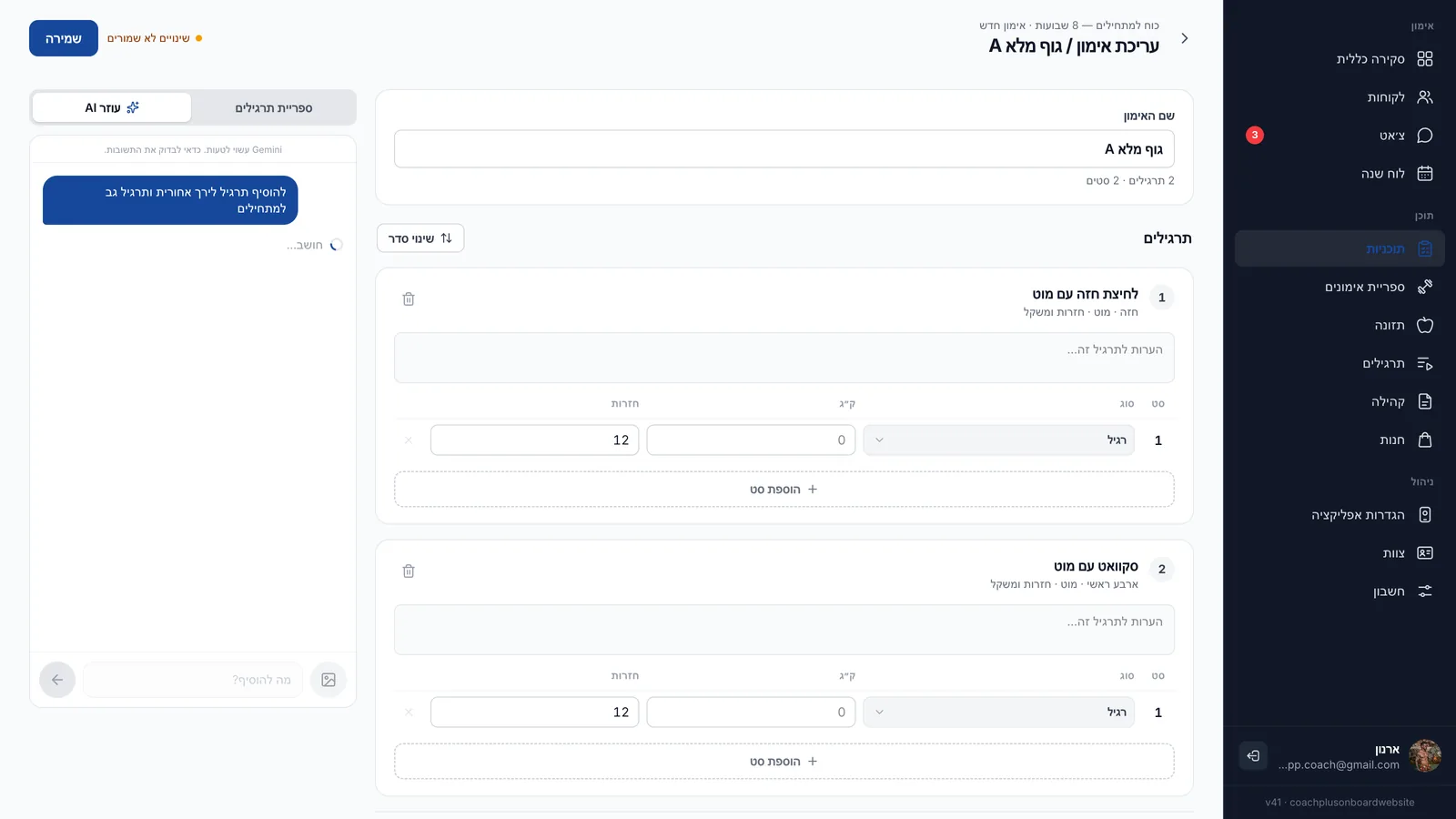
אם מחולל האימונים ב-AI כלול בחבילת Coach+ שלך, מופיעה לשונית עוזר AI ליד ספריית התרגילים (בטלפון זה כפתור מתחת לאימון). מתארים במילים פשוטות מה להוסיף, למשל „אימון גב” או „לחיצת חזה 4 סטים 80 ק״ג”, או בוחרים אחת הדוגמאות. ההצעות מופיעות ככרטיסים, ואפשר להוסיף אותן אחת-אחת או ללחוץ על הוספת הכל. תמיד כדאי לבדוק את התוצאה לפני השמירה.
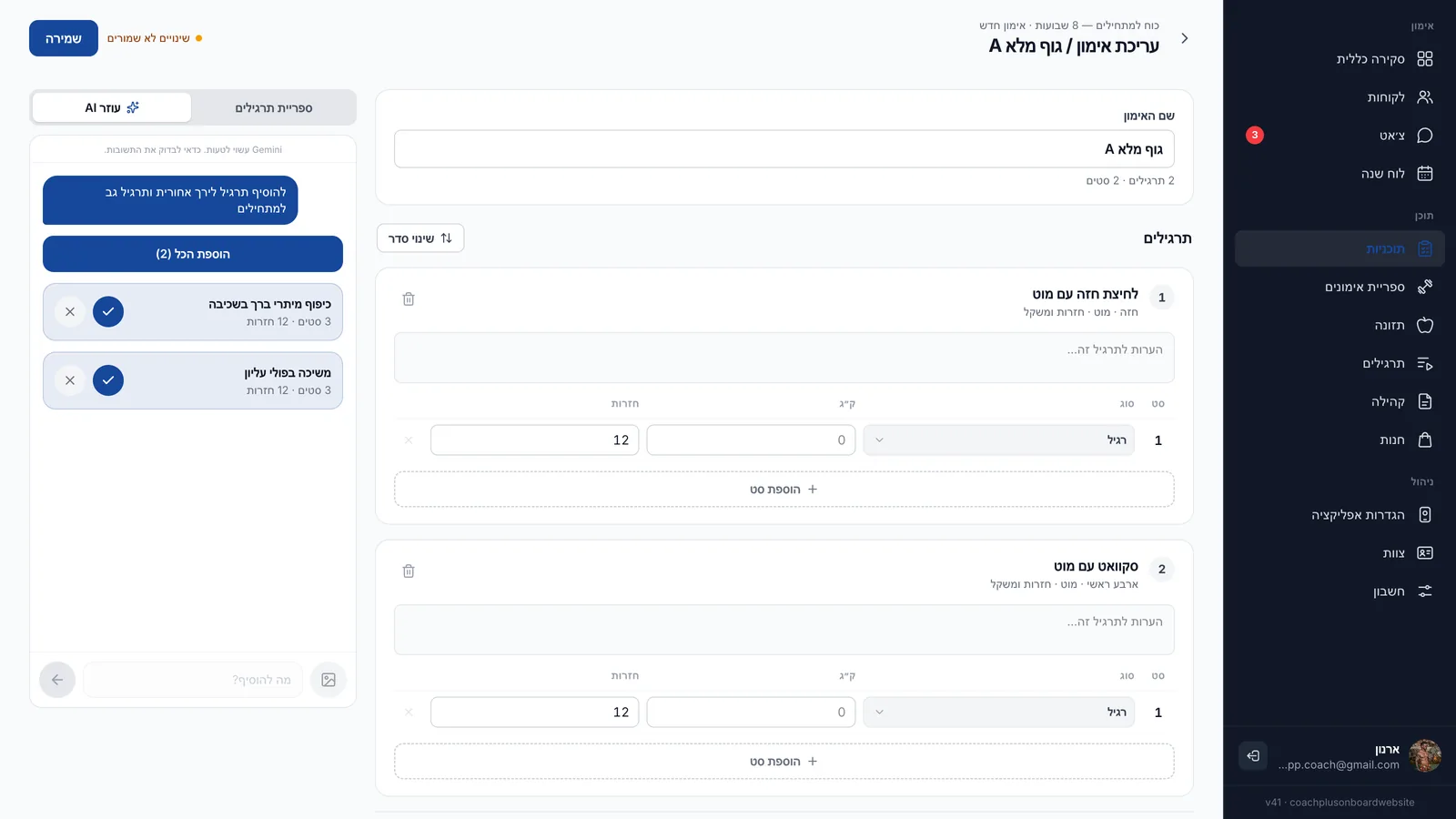
סטים
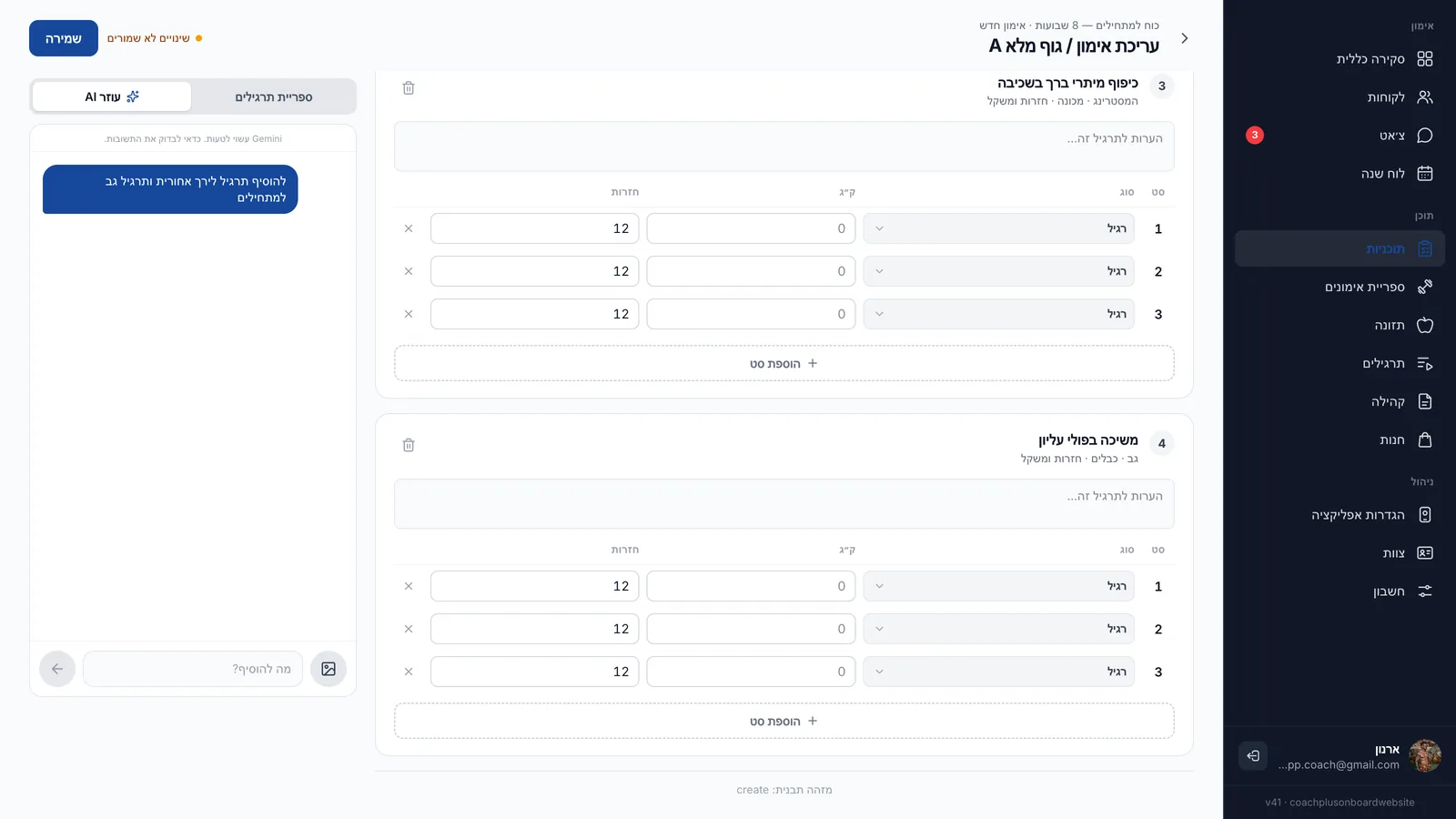
כל תרגיל מופיע ככרטיס ממוספר עם השם שלו, השריר, הציוד והסוג. כל סט הוא שורה נפרדת, ותרגיל חדש מתחיל עם סט אחד.
- הוספת סט - מוסיפה שורה חדשה שמעתיקה את הערכים של הסט הקודם.
- סוג - רגיל, חימום, דרופסט או עד כשל.
- עמודות הערכים תלויות בסוג התרגיל: ק״ג וחזרות לחזרות ומשקל, זמן ומרחק (מ׳) לזמן ומרחק, זמן לזמן, וק״ג וצעדים לצעדים ומשקל. את הזמן מזינים בדקות ושניות.
- כדי למחוק סט לוחצים על אייקון הפח בשורה. כל תרגיל חייב לכלול לפחות סט אחד.
בתיבת ההערות שבראש כל כרטיס תרגיל (הערות מאמן) אפשר לכתוב דגשים והנחיות למתאמן. כדי להסיר תרגיל לוחצים על אייקון הפח בכרטיס שלו. באימון חייב להישאר לפחות תרגיל אחד.
שינוי סדר התרגילים
כשיש באימון שני תרגילים או יותר, מופיע כפתור שינוי סדר ליד הכותרת „תרגילים”. הוא פותח את החלון סידור תרגילים מחדש, שבו גוררים את התרגילים לסדר הרצוי. לוחצים על בוצע כדי להחיל, או על ביטול כדי להשאיר את הסדר כמו שהיה.
שמירת האימון
לכל אימון יש כפתור שמירה משלו בכותרת העורך, והוא הופך לפעיל אחרי שמשנים משהו. כדי לשמור, לאימון צריך להיות שם של לפחות 3 תווים, לפחות תרגיל אחד, ולפחות סט אחד בכל תרגיל. אם משהו חסר, מופיעה הודעה שמסבירה מה לתקן. אחרי השמירה מופיעה ההודעה האימון נשמר בהצלחה! והעורך נשאר פתוח. כדי לחזור לתוכנית לוחצים על החץ שבכותרת.
שמירת התוכנית
לוחצים על שמור בראש עורך התוכנית (בטלפון הכפתור נמצא בסרגל שבתחתית המסך).
- בתוכנית חדשה הכפתור נשאר אפור עד שיש לתוכנית שם של לפחות 3 תווים ולפחות אימון אחד. רשימת בדיקה קטנה ליד הכפתור (שם התוכנית, לפחות אימון אחד) מסמנת בירוק כל דבר שהושלם.
- בתוכנית קיימת הכפתור הופך לפעיל ברגע שמשנים משהו.
- אחרי השמירה מופיע אישור ירוק, והעורך נשאר פתוח להמשך עבודה.
אם לוחצים על ביטול או על חזור לתוכניות כשיש שינויים שלא נשמרו, מופיעה שאלה עם שתי אפשרויות: המשך עריכה או ביטול השינויים.
מידע
מה השלב הבא?
אחרי שיודעים ליצור תוכניות, אפשר להמשיך ל:
- הקצאת תוכניות למתאמנים - כל מתאמן מקבל עותק משלו של התוכנית
- ניהול ספריית התרגילים - צפייה, עריכה והוספה של תרגילים מותאמים
- נפח אימון - מעקב אחר נפח העבודה והמגמות