ההקמה ב-Coach+ מתחלקת לשני חלקים. קודם יוצרים את האפליקציה בתהליך הרשמה קצר. אחר כך הדשבורד נפתח, והרשימה בואו נתחיל! בעמוד הסקירה הכללית עוברת איתך על הדברים האחרונים שכדאי לבדוק לפני שמזמינים מתאמנים.
חלק 1: יצירת האפליקציה
מתחילים מעמוד הכניסה לדשבורד: מתחת לטופס הכניסה לוחצים על הרשמה. נפתח מסך פתיחה, ולוחצים בו על מתחילים.
שלב 1: צבעים
בוחרים צבע לאפליקציה. הכפתורים, הכותרות וההדגשות באפליקציה משתמשים בו. אפשר ללחוץ על אחד הצבעים המוכנים, או על מותאם אישית כדי לבחור צבע משלך.
- לאפליקציה יש צבע בהיר וצבע כהה (למצב כהה). אפשר להקליד קוד הקס בכל אחד מהם.
- תווית קטנה מראה אם הצבע קריא על רקע לבן, יחד עם יחס הניגודיות. ירוק אומר שהצבע עובר את הבדיקה.
- התצוגה המקדימה בטלפון מציגה מסך אימון בצבעים שלך. אפשר לעבור בין בהיר לכהה כדי לבדוק את שניהם.
שלב 2: הוסיפו את המראה שלכם
שני הפריטים בשלב הזה הם רשות.
- אייקון האפליקציה - לוחצים על העלאת לוגו. מתאים קובץ PNG, JPG או WebP מרובע, עד 10MB. אפשר לחתוך אותו לריבוע לפני השימוש. בלי לוגו, האייקון הוא האות הראשונה של שם האפליקציה על הצבע שבחרת.
- מסך פתיחה - לוחצים על העלאת תמונה. המסך מוצג לשנייה בזמן שהאפליקציה נפתחת. מתאימה תמונה לאורך (1170×2532), עד 10MB. תמונה שלך או של חדר הכושר עובדת טוב.
אם לא מעלים כלום, הכפתור הופך לדלג, ובאפליקציה יופיעו אייקון האות ומסך פתיחה מוכן.
שלב 3: שם וקישור
- שם האפליקציה (חובה) - מוצג מתחת לאייקון ובמסך ההתחברות.
- שם משתמש (חובה) - מוצע אוטומטית לפי שם האפליקציה. הוא הופך לקישור של האפליקציה, ואותו המתאמנים מזינים באפליקציה כדי להצטרף אליך. 6–32 אותיות קטנות באנגלית, עם מקף בודד בין מילים, בלי מספרים. כדאי ללחוץ על בדוק זמינות כדי לוודא שהשם פנוי.
- שפת התרגילים ותוכניות האימון (חובה) - English או עברית. הבחירה קובעת את שפת ברירת המחדל לאימונים, לתוכניות ולתוויות העיקריות שהמתאמנים רואים באפליקציה.
טיפ
שלב 4: תצוגה מקדימה
אפשר לעבור בין המסכים בית, אימון והתחברות ולראות את האפליקציה כמו שהמתאמנים יראו אותה. כדי לשנות משהו, לוחצים על חזרה. כשהכול נראה טוב, לוחצים על סיום ההגדרה.
התחברות ופרטים אחרונים
- אם עדיין לא התחברת, נפתח חלון שמירת האפליקציה. לוחצים על המשך עם Google. שום דבר לא נשמר לפני ההתחברות.
- בחלון פרטים אחרונים ממלאים כתובת אימייל, שם מלא ומספר טלפון. האימייל והשם מתמלאים מחשבון Google. קוד קופון הוא רשות.
- מסמנים את שלושת האישורים: הסכמה לתנאי השימוש ולמדיניות הפרטיות, אישור שיש לך הסמכה וביטוח לאמן, ואישור שהפרטים נכונים.
- לוחצים על יצירת האפליקציה.
בזמן שהאפליקציה נוצרת מופיעה רשימה של שלבי ההקמה. יש להשאיר את החלון פתוח. הדשבורד נפתח לבד כשהכול מוכן.
חלק 2: רשימת ההתחלה המהירה
כשהדשבורד נפתח, מגיעים לעמוד סקירה כללית. בראש העמוד מופיעה הרשימה בואו נתחיל!: ארבעה צעדים קצרים להכנת האפליקציה למתאמנים.
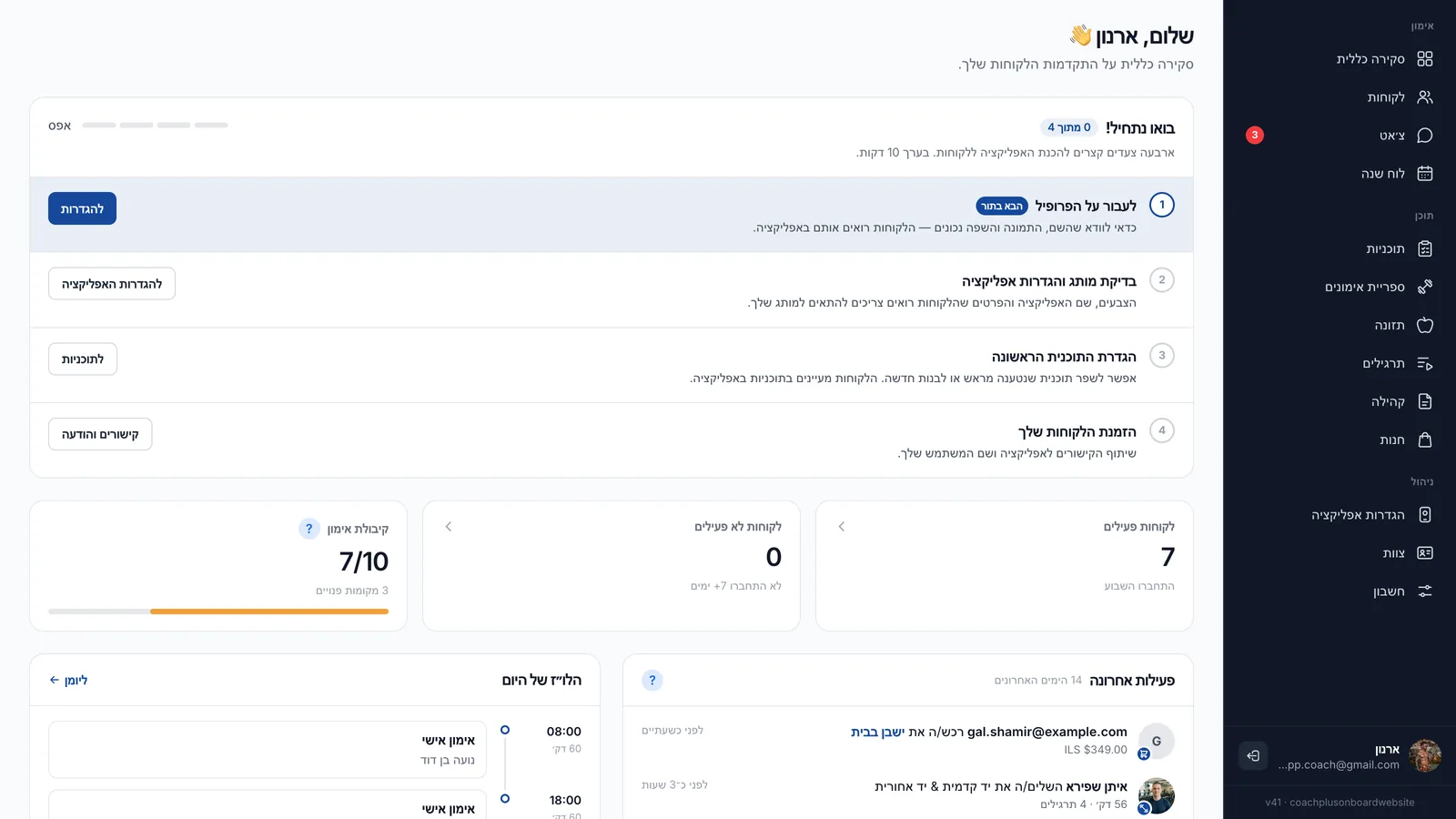
הרשימה מופיעה רק למי שיצר את החשבון בתהליך ההרשמה. מאמנים אחרים בצוות לא רואים אותה, וגם בחשבונות שהצוות שלנו הקים עבורך היא לא מופיעה.
איך זה עובד
- מונה ליד הכותרת מראה כמה צעדים הושלמו, למשל "1 מתוך 4".
- הצעד הבא מודגש ומסומן הבא בתור. אפשר לבצע את הצעדים בכל סדר.
- צעד מסומן כבוצע ברגע שלוחצים על הכפתור שלו.
- כשכל ארבעת הצעדים הושלמו, הרשימה נעלמת.
- אפס מנקה את כל הסימונים כדי להתחיל מחדש.
מידע
1. לעבור על הפרופיל
לוחצים על להגדרות ועוברים לעמוד חשבון. שם בודקים את השם והתמונה - המתאמנים רואים אותם בפרופיל שלך באפליקציה. פרטים נוספים בהגדרות חשבון.
2. בדיקת מותג והגדרות אפליקציה
לוחצים על להגדרות האפליקציה ועוברים לעמוד הגדרות אפליקציה. כדאי לוודא שהצבעים, שם האפליקציה והפרטים שהמתאמנים רואים מתאימים למותג שלך. פרטים נוספים בהגדרות האפליקציה.
3. הגדרת התוכנית הראשונה
לוחצים על לתוכניות ועוברים לעמוד תוכניות. אפשר לשפר תוכנית שכבר קיימת או לבנות חדשה. המתאמנים מעיינים בתוכניות באפליקציה. פרטים נוספים ביצירת תוכניות אימון.
4. הזמנת הלקוחות שלך
לוחצים על קישורים והודעה. נפתח חלון עם הודעה מוכנה לשליחה, שכוללת קישורים לאפליקציה באפל (App Store) ובאנדרואיד (Google Play) ואת שם המשתמש שלך.
- העתקת ההודעה - מעתיקה את ההודעה כדי להדביק אותה בכל מקום: וואטסאפ, סטורי, הביו באינסטגרם או רשימת תפוצה.
- שיתוף בוואטסאפ - פותח את וואטסאפ עם ההודעה מוכנה.
- שם המשתמש שלך - לחיצה על העתק מעתיקה רק את שם המשתמש.
הצעד הזה לא מסומן לבד. אחרי ששיתפת את ההודעה, לוחצים על סמן כבוצע. לחיצה על סגור סוגרת את החלון בלי לסמן את הצעד.
כשמתאמן מסיים להירשם באפליקציה, הוא מופיע בלשונית הלידים בעמוד לקוחות.
מתאמנים שממתינים לאישור
אחרי שאנשים נרשמים עם שם המשתמש שלך, יכול להופיע בסקירה הכללית כרטיס כמו "לקוח אחד ממתין לאישור". הכרטיס מוצג כל עוד יש לידים ועדיין לא התחלת לאמן אף מתאמן. לחיצה על מעבר ללידים פותחת אותם. פרטים נוספים בהוספת המתאמן הראשון שלך.
שאלות נפוצות
למה רשימת ההתחלה המהירה לא מופיעה?
או שכל ארבעת הצעדים כבר הושלמו, או שהחשבון לא נוצר על ידך. אם עבדת עם הרשימה בדפדפן אחר, ההתקדמות משם לא עוברת.
סימנתי צעד בטעות. אפשר לבטל?
לוחצים על אפס ברשימה. כל ארבעת הסימונים מתאפסים.
אפשר לדלג על הלוגו ועל מסך הפתיחה?
כן. לוחצים על דלג בשלב הוסיפו את המראה שלכם. אפשר להוסיף אותם מאוחר יותר בעמוד הגדרות אפליקציה.
מה הלאה?
- סקירת הדשבורד - היכרות עם הדשבורד
- הוספת המתאמן הראשון שלך - הזמנת מתאמנים והתחלת אימון
- המסלול והפיצ׳רים שלך - מה כלול במסלול
צריך עזרה?
נתקעת באמצע ההקמה? אפשר לכתוב לכתובת help@coachplusplatform.com.